Chi segue MovieStarPlanet da tempo sa quanto possa essere frustrante restare incollati allo schermo di un telefono quando si vorrebbe invece godersi il gioco su un monitor più grande, con tastiera e mouse a disposizione. Fortunatamente esiste un modo semplice per portare questa esperienza sul proprio computer, sfruttando strumenti pensati per far girare applicazioni mobili anche su Windows e Mac. In questo articolo vedremo come procedere passo dopo passo, dall'installazione dell'emulatore fino alla gestione dei progressi tra dispositivi diversi.
Da ricordare
- Per giocare a MovieStarPlanet su PC, è necessario installare un emulatore Android come Bluestacks per replicare l'ambiente mobile sul proprio computer.
- Il computer deve soddisfare determinati requisiti di sistema, come una buona dotazione di RAM e un processore moderno, per garantire una fluidità ottimale durante l'emulazione.
- Una volta configurato l'emulatore, è possibile scaricare MovieStarPlanet direttamente tramite il Google Play Store integrato, proprio come su un dispositivo mobile.
- È essenziale collegare il gioco a un account personale per consentire la sincronizzazione automatica dei progressi su diverse piattaforme.
- La sincronizzazione cloud garantisce che dati, oggetti e personalizzazioni dell'avatar rimangano aggiornati, permettendo di passare facilmente dal PC allo smartphone o al tablet.
- Proteggere l'account con una password robusta e l'autenticazione a due fattori è fondamentale per mantenere i dati di gioco al sicuro durante l'uso multi-dispositivo.
Installazione e configurazione dell'emulatore per MovieStarPlanet
Il primo passaggio fondamentale consiste nel procurarsi un emulatore Android, cioè un software capace di replicare l'ambiente mobile direttamente sul PC. Tra le opzioni più diffuse spicca Bluestacks, apprezzato per la sua stabilità e per la compatibilità con un'ampia gamma di applicazioni, incluse quelle di gioco come MovieStarPlanet. Scaricare questo programma è un'operazione alla portata di tutti: basta visitare il sito ufficiale, scegliere la versione adatta al proprio sistema operativo e seguire la procedura guidata di installazione.
Scelta e download dell'emulatore Android più adatto
Non tutti gli emulatori offrono le stesse prestazioni, quindi vale la pena valutare con attenzione quale scaricare. Bluestacks resta una scelta popolare grazie all'interfaccia intuitiva e agli aggiornamenti costanti, ma esistono anche alternative che potrebbero soddisfare esigenze specifiche in termini di velocità o compatibilità. Una volta scelto il programma, il download richiede generalmente pochi minuti, dopo i quali si potrà avviare l'installazione seguendo le istruzioni a schermo.
Requisiti di sistema e ottimizzazione delle prestazioni
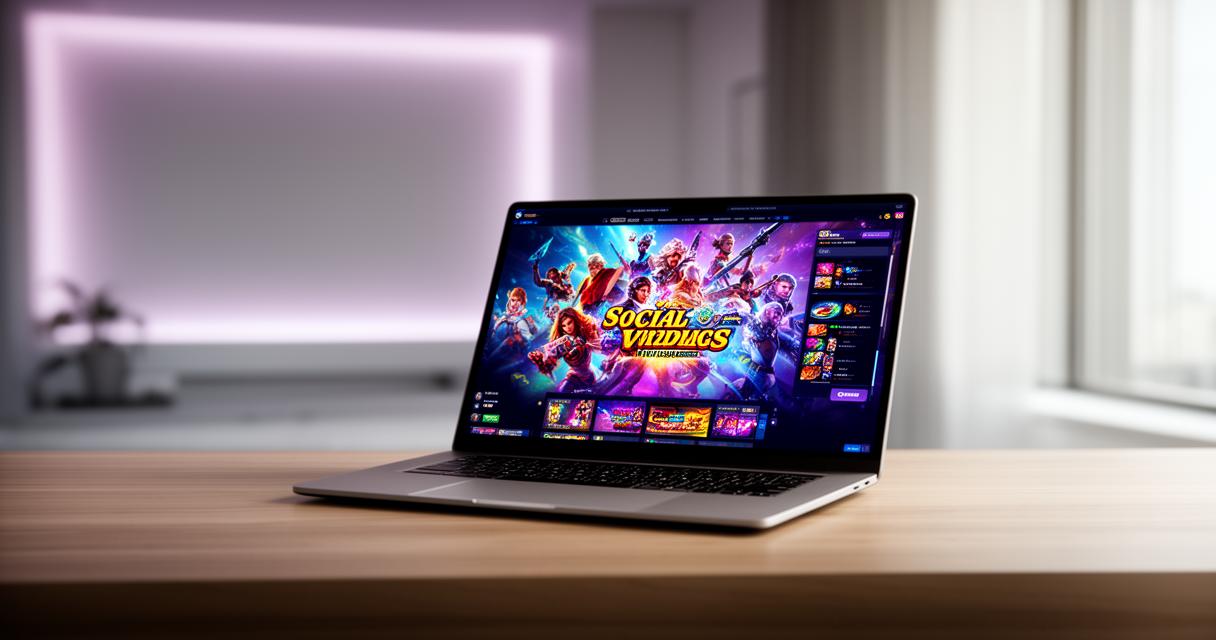
Per godersi MovieStarPlanet senza intoppi, è importante che il computer soddisfi alcuni requisiti minimi. Un processore Intel o AMD di generazione recente, affiancato da una scheda video performante, farà una differenza notevole nella fluidità grafica del gioco, evitando fastidiosi rallentamenti durante le sessioni più intense. È inoltre consigliabile verificare di disporre di sufficiente memoria RAM libera, poiché l'emulazione di un sistema Android richiede risorse aggiuntive rispetto all'esecuzione di applicazioni native.
Guida passo dopo passo per scaricare e avviare MovieStarPlanet su PC
Una volta che l'emulatore è correttamente installato e configurato, si può procedere con il passaggio successivo: reperire l'applicazione del gioco vero e proprio. Questa fase è piuttosto rapida e ricalca da vicino l'esperienza che si avrebbe su uno smartphone, con la differenza che tutto avviene all'interno della finestra dell'emulatore sul desktop.
Installazione dell'applicazione tramite Google Play Store
All'interno di Bluestacks è integrato l'accesso al Google Play Store, proprio come su un dispositivo mobile reale. Basterà accedere con il proprio account Google, digitare il nome del gioco nella barra di ricerca e selezionare l'opzione di installazione. Il processo di download avverrà in automatico e, una volta completato, l'icona del gioco apparirà sulla schermata principale dell'emulatore, pronta per essere avviata con un semplice clic.
Creazione dell'avatar e primi passi nel gioco
Al primo avvio, il gioco chiederà di creare il proprio avatar personalizzato, scegliendo tra numerose opzioni estetiche per rendere il personaggio unico. Da questo momento si potrà iniziare a esplorare le varie ambientazioni virtuali, interagire con altri giocatori collegati e partecipare alle attività proposte dal gioco. È il momento ideale anche per dare un'occhiata alla classifica generale e capire come guadagnare punti in modo efficace per scalare posizioni.
Sincronizzazione dei progressi tra PC e dispositivi mobili
Uno dei vantaggi più apprezzati di questo approccio è la possibilità di non perdere i propri avanzamenti quando si passa dal computer al telefono o viceversa. La sincronizzazione dei dati funziona in modo simile a quanto avviene con servizi di archiviazione cloud più generali, dove le informazioni vengono salvate su un server remoto e rese disponibili su qualsiasi dispositivo collegato allo stesso account.
Configurazione dell'account per il salvataggio cloud
Per attivare questa funzione è essenziale collegare il gioco a un account personale, che fungerà da punto di riferimento per il salvataggio dei progressi. Questo meccanismo ricorda il funzionamento di piattaforme dedicate alla sincronizzazione file, dove l'accesso con credenziali univoche permette di recuperare i propri dati da qualunque postazione. È buona norma proteggere l'account con una password robusta, magari gestita attraverso strumenti specializzati nella gestione password che offrono anche funzioni di autenticazione a due fattori per una sicurezza aggiuntiva.
Trasferimento dei dati di gioco tra computer, telefono e tablet
Una volta configurato correttamente l'account, i progressi realizzati su PC si rifletteranno automaticamente anche su smartphone e tablet, e viceversa. Questa continuità multi-dispositivo permette di:
- Continuare una partita iniziata al computer direttamente dal telefono durante gli spostamenti
- Mantenere invariati gli oggetti, i punti e le personalizzazioni dell'avatar su ogni piattaforma utilizzata
- Accedere ai propri dati senza dover ripetere manualmente alcuna procedura di backup
Un simile livello di comodità richiama concetti applicati anche in ambito di backup cloud e accesso remoto, dove la protezione della privacy resta una priorità assoluta. Proprio come accade con soluzioni professionali che sfruttano la crittografia end-to-end per tutelare i dati degli utenti, anche nel mondo dei giochi online la fiducia riposta nell'infrastruttura tecnica è fondamentale per un'esperienza serena e senza preoccupazioni. Con questi accorgimenti, giocare a MovieStarPlanet su PC diventa un'attività piacevole, fluida e perfettamente integrata con la propria vita digitale quotidiana.